Contactez-nous
 Espace client

 Visiter M-H
Notez cet article :
Cet article vous a été utile ?
 Oui
 Non
 Article lu
16194 fois
 Merci ! N'hésitez pas à
poser des questions sur nos documentations si vous souhaitez plus d'informations et nous aider à les
améliorer.
Vous avez noté 0 étoile(s)



Sommaire
Procédure
Quand votre adresse IP est bloquée par le service mail de LWS, vous la débloquez vous-même depuis la page Logs d'accès mails du LWS Panel, dans la rubrique Adresses emails : saisissez l'adresse IP dans la zone Débloquer une autre adresse IP :, puis cliquez sur Débloquer cette IP. Corrigez d'abord la cause du blocage (le plus souvent un mauvais mot de passe enregistré dans un logiciel ou un téléphone), sinon l'adresse sera de nouveau bloquée. Si c'est votre site ou votre accès FTP qui est bloqué, et non votre messagerie, l'outil à utiliser est un autre : Blacklist IP Web, présenté en fin d'aide.
Le blocage d'une adresse IP protège les serveurs de messagerie et les utilisateurs de LWS contre les abus. Le cas le plus courant : un logiciel de messagerie, un téléphone ou une personne tente de se connecter avec un mauvais mot de passe. Après 10 échecs avec un identifiant ou un mot de passe incorrect, le serveur bloque l'adresse IP depuis laquelle ces connexions arrivent. Un envoi excessif d'e-mails ou l'envoi de messages considérés comme du spam depuis votre adresse IP peut aussi entraîner un blocage.
Le blocage vise une adresse IP, pas une boîte e-mail : tous les appareils qui passent par la même box Internet sont bloqués en même temps. À l'inverse, un téléphone en 4G a une autre adresse IP que votre box : il peut être bloqué alors que votre ordinateur se connecte normalement.
Le blocage temporaire d'une adresse IP peut aussi faire suite à l'une des erreurs suivantes, chacune expliquée dans son aide :
Dans le cas d'un blocage de votre adresse IP suite à l'une de ces erreurs, un e-mail est envoyé à l'adresse de contact de votre compte LWS pour vous en informer.
Avant de débloquer votre adresse IP, corrigez la source du blocage, sinon il se reproduira :
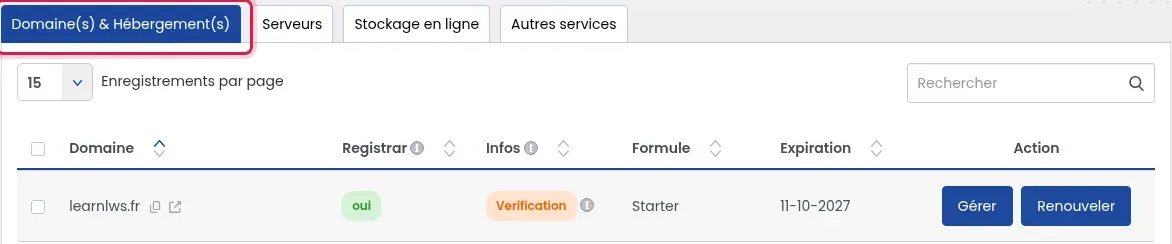
Dans votre espace client, onglet Domaine(s) & Hébergement(s), cliquez sur Gérer à côté du nom de domaine concerné. Si besoin, l'aide Comment accéder à la gestion de mon hébergement LWS ? détaille cette étape.
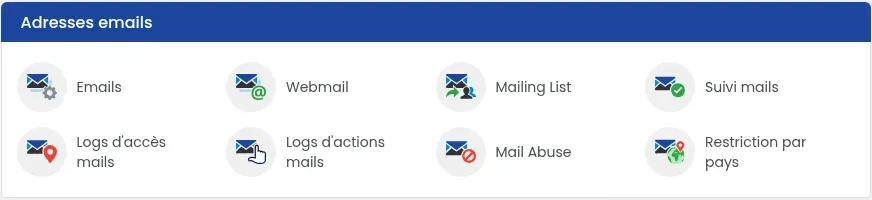
Dans la rubrique Adresses emails, cliquez sur Logs d'accès mails. Si vous êtes déjà sur une page de la messagerie (Gestion mails, Suivi mails…), cliquez simplement sur l'onglet Logs d'accès en haut de la page.
La page Accès et blocages IP sur les adresses email du domaine s'affiche. En haut à gauche, Votre IP actuelle donne l'adresse IP de la connexion Internet depuis laquelle vous consultez la page, avec son état. Le message vert Votre IP est autorisée. Aucun blocage détecté. signifie qu'elle n'est pas bloquée.
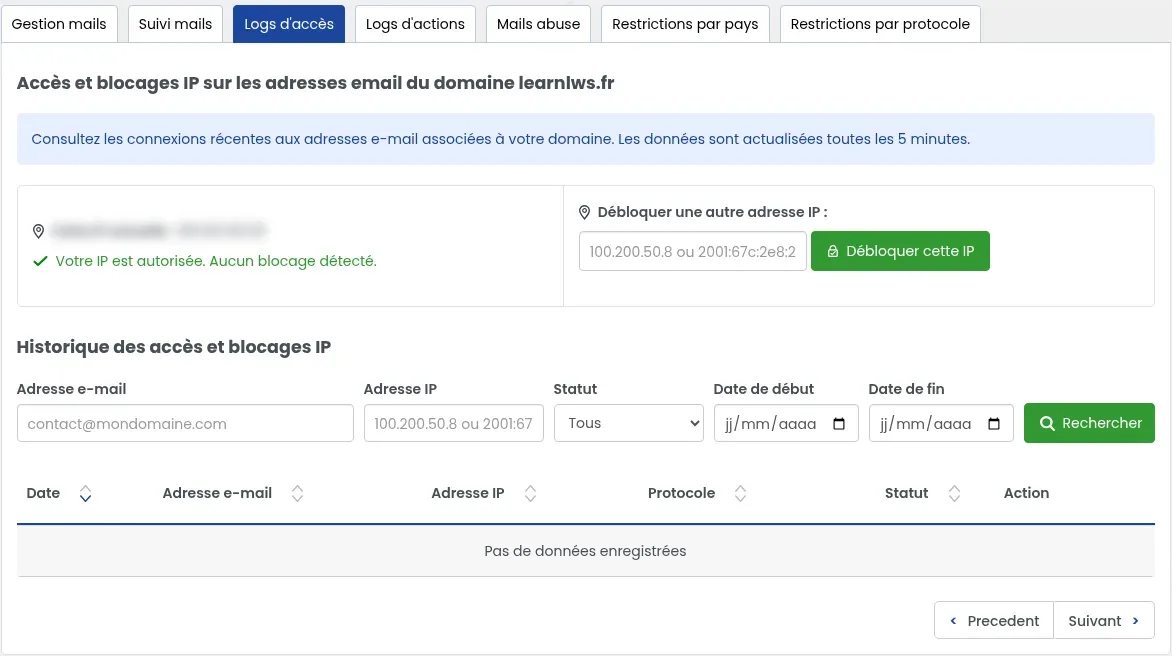
Pour connaître l'adresse IP d'un autre appareil (ordinateur du bureau, téléphone en 4G), ouvrez cette page depuis cet appareil : son adresse s'affiche à côté de Votre IP actuelle.
Dans la zone Débloquer une autre adresse IP :, saisissez l'adresse IP à débloquer (IPv4 ou IPv6), puis cliquez sur Débloquer cette IP.
Le déblocage prend en général entre 5 et 10 minutes pour être effectif.
Reconnectez-vous depuis l'appareil concerné, attendez quelques minutes, puis recherchez la connexion dans la partie Historique des accès et blocages IP, en bas de la page. Les données y sont actualisées toutes les 5 minutes : une connexion qui vient d'avoir lieu peut ne pas encore apparaître.
LWS bloque aussi automatiquement les adresses IP qui font trop de tentatives sur le site ou le FTP (par exemple des mauvais mots de passe FTP répétés). Une adresse IP bloquée de cette façon n'accède plus au site ni au FTP. Ce blocage est distinct de celui de la messagerie : il se vérifie et se lève dans la page Blacklist IP Web, et non dans les Logs d'accès mails.
Dans la gestion de votre hébergement, rubrique Sécurité, cliquez sur Blacklist IP Web. Ouvrez la page depuis la connexion Internet bloquée : la case Statut de l'IP indique si l'adresse IP qui consulte la page est bloquée.
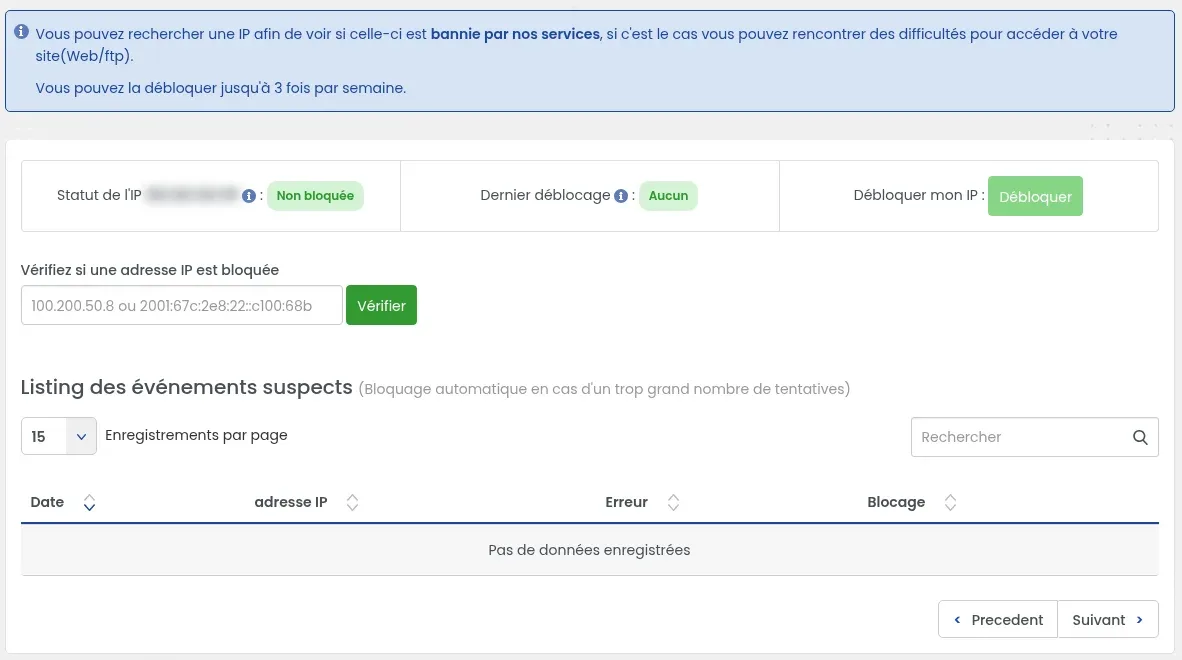
Pour savoir si une autre adresse IP est bloquée (celle d'un collègue ou d'un visiteur, par exemple), saisissez-la dans Vérifiez si une adresse IP est bloquée, puis cliquez sur Vérifier. Son état s'affiche dans la case Statut de l'IP.
Si la case Statut de l'IP indique un blocage, cliquez sur Débloquer, à côté de Débloquer mon IP. Ce bouton débloque l'adresse IP depuis laquelle vous consultez la page ; il reste grisé quand elle n'est pas bloquée.
Ici aussi, le déblocage est possible 3 fois par semaine, comme l'indique le bandeau en haut de la page. Le tableau Listing des événements suspects montre les tentatives qui ont entraîné un blocage. Avec un nom de domaine commandé seul (formule domaine), la rubrique Sécurité n'existe pas : cette page n'est pas disponible.
Ce menu n'existe plus. Pour la messagerie, ouvrez Logs d'accès mails dans la rubrique Adresses emails. Pour le site et le FTP, ouvrez Blacklist IP Web dans la rubrique Sécurité.
Ouvrez les Logs d'accès mails depuis l'ordinateur concerné et regardez l'état de Votre IP actuelle. Si elle est bloquée, corrigez le mot de passe dans tous vos appareils, puis débloquez l'adresse IP comme indiqué ci-dessus.
L'adresse IP du téléphone (réseau mobile) est peut-être bloquée. Corrigez le mot de passe enregistré dans le téléphone, puis débloquez son adresse IP dans la zone Débloquer une autre adresse IP :.
Le texte de la page Logs d'accès mails indique un blocage après 10 échecs avec un identifiant ou un mot de passe incorrect.
Une boîte peut aussi être limitée volontairement par pays ou par protocole. Vérifiez les onglets Restrictions par pays et Restrictions par protocole, en haut de la page Logs d'accès mails.
Notez cet article :
Cet article vous a été utile ?
Oui
Non
1mn de lecture
Comment créer une boite mail avec le LWS Panel ?
1mn de lecture
Quelle redirection email choisir ?
1mn de lecture
Comment gérer efficacement vos mailing lists avec LWS Panel ?
1mn de lecture
Comment modifier le mot de passe d'une adresse mail sur LWS Panel ?
À propos de Mister-hosting :
Mister-hosting.com ® est une marque déposée par la société LWS. La société compte à ce jour plus de 280.000 sites hébergés et environs 3500 serveurs actifs (serveurs dédiés compris).