Contactez-nous
 Espace client

 Visiter M-H
Notez cet article :
4.3/5 | 3 avis
Cet article vous a été utile ?
 Oui
 Non
 Article lu
25359 fois
 Merci ! N'hésitez pas à
poser des questions sur nos documentations si vous souhaitez plus d'informations et nous aider à les
améliorer.
Vous avez noté 0 étoile(s)



Sommaire
Procédure
Pour passer un site existant sous SiteBuilder Pro, vous n'avez pas besoin de repartir d'une page blanche : l'éditeur importe le visuel et le contenu de votre site à partir de son adresse. Vous ouvrez SiteBuilder Pro depuis la rubrique Logiciels de votre LWS Panel, puis vous utilisez l'onglet Importer le site web. L'import n'est pas parfait : prévoyez de vérifier et d'ajuster les pages avant de publier.
Votre site Internet utilise un système de mise à jour obsolète ? Vous souhaitez un système simple pour administrer son contenu ? SiteBuilder Pro est un créateur de site sans code : une fois votre site importé, vous le modifiez à la souris, page par page.
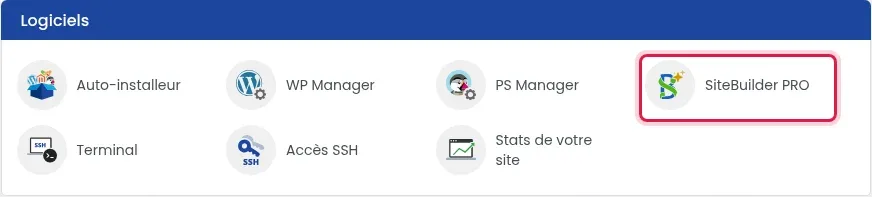
Connectez-vous à votre compte client, cliquez sur Gérer à côté du domaine concerné, puis, dans la rubrique Logiciels, sur SiteBuilder PRO.
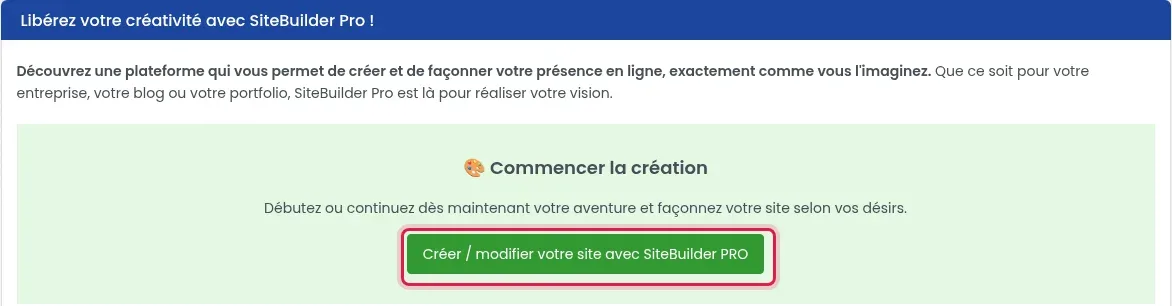
Dans le bloc « Commencer la création », cliquez sur Créer / modifier votre site avec SiteBuilder PRO. L'éditeur s'ouvre sur sitebuilder.lws.fr, sans mot de passe à saisir.
Si un site occupe déjà votre hébergement, la fenêtre « Page d'accueil détectée » s'affiche. Elle prévient que votre site actuel ne fonctionnera plus si vous cliquez sur Continuer avec SiteBuilder Pro. Cliquez sur Annuler tant que vous voulez garder votre site actuel en ligne, et ne continuez qu'après avoir fait votre sauvegarde.
Dans l'éditeur, ouvrez l'onglet Importer le site web, saisissez l'adresse de votre site (par exemple www.mondomaine.fr) puis cliquez sur Importer.

Relisez chaque page : comme il s'agit de deux structures de site totalement différentes, il peut y avoir des différences. Corrigez-les dans l'éditeur, et vérifiez en particulier votre formulaire de contact. Pensez à créer une sauvegarde depuis SiteBuilder Pro : chaque publication écrase les données du site, et les sauvegardes d'un site SiteBuilder Pro se font depuis l'éditeur, pas avec l'outil de sauvegardes LWS.
Ne cliquez sur Publier que lorsque le résultat vous convient.
En ouvrant l'adresse de votre domaine dans votre navigateur, vous voyez le site publié avec SiteBuilder Pro. Parcourez les pages et testez le formulaire de contact pour vérifier que tout fonctionne.
Notez cet article :
4.3/5 | 3 avis
Cet article vous a été utile ?
Oui
Non
2mn de lecture
Comment ajouter une entête de page sur SiteBuilder Pro?
1mn de lecture
Comment créer une redirection forcée sur SiteBuilder Pro?
12mn de lecture
Comment ajouter des documents à télécharger dans SiteBuilder Pro ?
17mn de lecture
Comment mettre votre site SiteBuilder Pro en maintenance ?
À propos de Mister-hosting :
Mister-hosting.com ® est une marque déposée par la société LWS. La société compte à ce jour plus de 280.000 sites hébergés et environs 3500 serveurs actifs (serveurs dédiés compris).