Contactez-nous
 Espace client

 Visiter M-H
Notez cet article :
Cet article vous a été utile ?
 Oui
 Non
 Article lu
2 fois
 Merci ! N'hésitez pas à
poser des questions sur nos documentations si vous souhaitez plus d'informations et nous aider à les
améliorer.
Vous avez noté 0 étoile(s)



Sommaire
Procédure
Avec la formule domaine, vous pouvez remplacer la page d'attente de LWS par votre propre site en HTML, dans l'espace web de 1 Go inclus avec votre nom de domaine. Les fichiers s'envoient avec un logiciel comme FileZilla et le compte FTP fourni avec le domaine, en FTP sécurisé ou en SFTP : le Gestionnaire de fichiers n'est pas inclus dans cette formule. Seules les pages HTML, avec leurs feuilles de style CSS, leurs scripts JavaScript et leurs images, sont prises en charge : un site WordPress ou en PHP demande une formule d'hébergement.
Dans votre espace client LWS, liste « Domaine(s) & Hébergement(s) », cliquez sur « Gérer » sur la ligne de votre domaine. Si la fenêtre « Patientez de 6h à 24h » s'affiche, cliquez sur « OK ». Dans la rubrique « Fichiers », cliquez sur « Compte(s) FTP ».

« Gestionnaire de fichiers » et « Protection dossier » sont écrits en gris : ils ne font pas partie de la formule domaine. Vos fichiers s'envoient donc avec un logiciel comme FileZilla, en FTP ou en SFTP, avec le compte FTP de cette page.
Le tableau « Listing des utilisateurs FTP » contient votre compte, marqué « Principal ». Notez la valeur de la colonne « Identifiant » (le bouton à côté la copie) et celle de la colonne « Serveur FTP », de la forme ftp.votredomaine.fr. La formule domaine comprend un seul compte FTP : vous ne pouvez pas en créer d'autre.
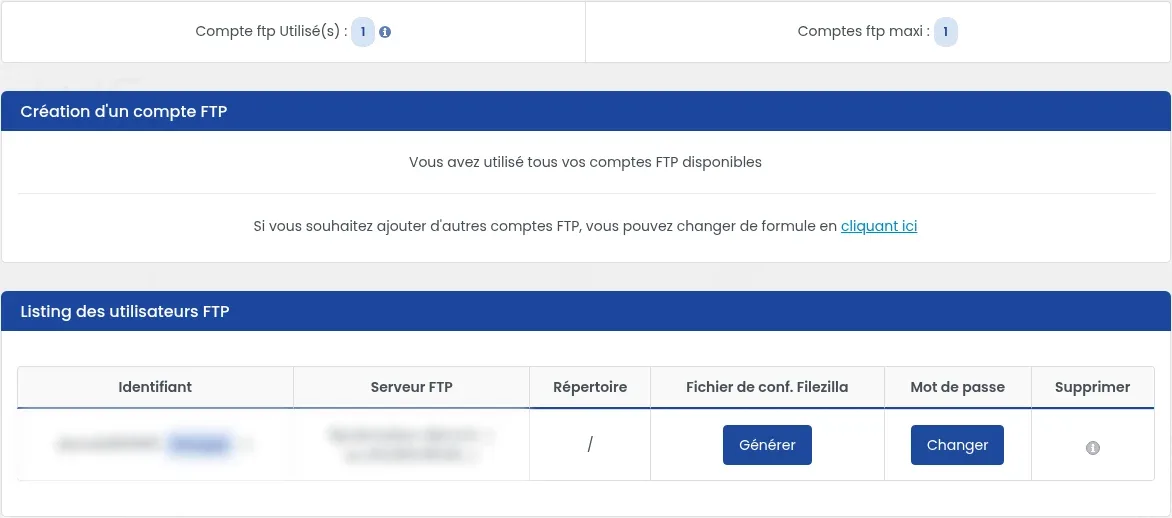
Le mot de passe FTP n'est affiché nulle part. Si vous ne le connaissez plus, cliquez sur « Changer » sur la ligne du compte, saisissez le nouveau mot de passe dans « Nouveau mot de passe » et « Confirmation du nouveau mot de passe » (le bouton « Générer » en propose un), puis cliquez sur « Valider ». Le nouveau mot de passe peut demander quelques minutes avant de fonctionner.
Dans FileZilla, cliquez sur « Fichier » > « Gestionnaire de sites… », puis sur « Nouveau site ». Dans l'onglet « Général », remplissez :
ftp.votredomaine.fr ;Cliquez ensuite sur « Connexion ».
Vous préférez le SFTP ? Ses réglages sont donnés plus bas, dans « Se connecter en SFTP » : une fois connecté, reprenez à l'étape « Ouvrez le dossier de votre site ».
À la première connexion, FileZilla ouvre la fenêtre « Certificat inconnu » et signale que le nom d'hôte ne correspond pas au certificat. C'est normal : le certificat est établi au nom des serveurs LWS. Vérifiez que le « Nom commun » du cadre « Sujet » est *.lwspanel.com et que l'« Organisation » du cadre « Émetteur » est Sectigo Limited. Si c'est le cas, cochez « Toujours faire confiance à ce certificat lors des prochaines sessions. » puis cliquez sur « OK ».
FileZilla peut ensuite afficher la fenêtre « Données de connexion FTP non sécurisée », à propos de la reprise de session TLS : le serveur ne prend pas en charge cette fonction, et FileZilla vous l'annonce. Vous pouvez ignorer cet avertissement : cliquez sur « OK » pour continuer en FTP sécurisé, vos transferts ne devraient pas échouer. Le SFTP, expliqué dans « Se connecter en SFTP », reste une autre possibilité : cet avertissement ne le concerne pas. Plus de détails dans l'aide FTP sécurisé sur LWS Panel : certificat *.lwspanel.com, reprise de session TLS et SFTP.
Une fois connecté, la partie droite de FileZilla montre les fichiers de votre espace web, et la partie gauche ceux de votre ordinateur. À droite, ouvrez le dossier qui contient le fichier default_index.html : c'est la page d'attente « Félicitations ! » de LWS, et c'est dans ce même dossier que votre site doit être déposé.
Inutile de supprimer default_index.html : votre propre page index.html s'affiche à sa place.
À gauche, ouvrez le dossier de votre site sur votre ordinateur. Sélectionnez tout son contenu (la page index.html, les autres pages, les dossiers d'images, de CSS et de JavaScript), puis faites-le glisser dans la partie droite. Envoyez le contenu du dossier, pas le dossier lui-même : sinon, votre site ne s'affiche qu'à une adresse du type votredomaine.fr/MonSite.
Attendez la fin du transfert, puis vérifiez que tous vos fichiers apparaissent dans la partie droite et qu'aucune erreur n'est signalée dans la file de transfert, en bas de FileZilla.
Le SFTP est un autre moyen sécurisé de vous connecter à l'espace web de la formule domaine. Il passe par une seule connexion chiffrée, sur le port 22, avec le même compte FTP « Principal ». Il n'utilise pas de certificat TLS : ni la fenêtre « Certificat inconnu » ni l'avertissement sur la reprise de session TLS ne s'affichent.
Dans FileZilla, cliquez sur « Fichier » > « Gestionnaire de sites… », puis sur « Nouveau site ». Dans l'onglet « Général », remplissez :
ftp.votredomaine.fr, ou l'adresse IP indiquée dans la colonne « Serveur FTP » si votre domaine ne pointe pas encore vers LWS ;Cliquez sur « Connexion ». À la première connexion, FileZilla affiche la fenêtre « Clef de l'hôte inconnue », car il ne connaît pas encore ce serveur. Cochez « Toujours faire confiance à cet hôte, ajouter cette clef au cache » puis cliquez sur « OK ». Continuez ensuite à l'étape « Ouvrez le dossier de votre site » ci-dessus.
Ouvrez votre domaine dans votre navigateur, par exemple https://www.votredomaine.fr. Votre page d'accueil s'affiche à la place de la page « Félicitations ! Votre domaine a bien été créé chez LWS ». Contrôlez aussi que les images, la mise en page et les liens entre vos pages fonctionnent.
Dans le tableau de bord du domaine, le bloc « Informations » montre une miniature de la page affichée par votre domaine : cliquez sur « Rafraîchir l'aperçu » pour la mettre à jour.
Pour que les visiteurs qui tapent http:// arrivent automatiquement sur la version en https://, ouvrez « SSL » dans la rubrique « Gestion du domaine », choisissez « Activer » sur la ligne « Redirection HTTPS SSL », puis cliquez sur « Valider ».
Le détail de la formule, et le passage à Starter pour un site en PHP, sont expliqués dans l'aide Formule domaine : ce qui est inclus et comment passer à l'hébergement Starter.
Vérifiez dans FileZilla que votre fichier index.html se trouve dans le même dossier que default_index.html, et non dans un sous-dossier. Vérifiez aussi que votre page d'accueil s'appelle exactement index.html. Rechargez ensuite la page, puis videz le cache de votre navigateur si l'ancienne page reste affichée. Si votre domaine vient d'être commandé, comptez 6 à 24 heures avant qu'il soit visible partout.
Ce cas concerne seulement les anciennes formules domaine qui incluaient le créateur de site SiteBuilder. Cette page vient de SiteBuilder : en ouvrant son éditeur, il dépose un fichier index.php dans le dossier de votre site. Les formules domaine livrées aujourd'hui n'exécutent pas de PHP. Dans FileZilla, téléchargez d'abord ce fichier sur votre ordinateur pour en garder une copie (clic droit, « Télécharger »). Renommez-le ensuite sur le serveur (clic droit, « Renommer »), par exemple en index.php.ancien, puis rechargez votre site. Pour revenir en arrière, redonnez-lui son nom index.php.
Non. Publier un site avec SiteBuilder remplace la page d'accueil envoyée par FTP. Choisissez l'une des deux solutions.
Il a pu être remplacé par un site publié avant le vôtre, avec SiteBuilder ou par FTP. Le dossier de votre site est alors celui qui contient la page d'accueil de ce site, index.html, ou index.php sur une ancienne formule domaine avec SiteBuilder. Téléchargez-en une copie avant de la remplacer par la vôtre.
C'est normal : il est réservé aux formules d'hébergement. Avec la formule domaine, vos fichiers s'envoient avec un logiciel comme FileZilla, en FTP ou en SFTP.
Vérifiez l'hôte, l'identifiant et le mot de passe, en les copiant depuis la page « Compte(s) FTP ». Si votre domaine ne pointe pas encore vers LWS, saisissez comme hôte l'adresse IP indiquée dans la colonne « Serveur FTP », à la place de ftp.votredomaine.fr. Après plusieurs essais avec un mauvais mot de passe, votre adresse IP peut être bloquée : contrôlez-la sur la page Blacklist IP Web de votre espace client, et cliquez sur « Débloquer » si elle est bloquée (3 fois par semaine au plus).
Il ne peut pas fonctionner sur la formule domaine. Passez à une formule d'hébergement comme Starter avec « Changer de formule », comme expliqué dans l'aide Formule domaine : ce qui est inclus et comment passer à l'hébergement Starter.
Notez cet article :
Cet article vous a été utile ?
Oui
Non
1mn de lecture
Qu’est-ce qu’un nom de domaine ?
2mn de lecture
Quels types de domaines puis-je acheter ?
2mn de lecture
Guide complet : Gestion des noms de domaine
1mn de lecture
Retrouver l'adresse IP de mon hébergement ou VPS LWS
À propos de Mister-hosting :
Mister-hosting.com ® est une marque déposée par la société LWS. La société compte à ce jour plus de 280.000 sites hébergés et environs 3500 serveurs actifs (serveurs dédiés compris).