Procédure
Service concerné : Emails personnalisés Formules d'hébergement LWS / ASP.NET / Mail Pro
Panel concerné : Roundcube
Niveau : débutant
Cette aide vous explique comment rediriger les messages reçus sur une boîte email LWS depuis le webmail Roundcube.
La redirection se fait à l’aide d’un filtre : chaque nouvel email reçu peut être envoyé vers une ou plusieurs adresses de destination.
Vous pouvez choisir de conserver une copie dans la boîte d’origine ou de transférer le message sans en garder de copie.
Cette aide concerne la redirection depuis Roundcube, sur une boîte email déjà existante.
Vous utilisez un autre environnement ?
Avant de commencer
La boîte email à rediriger doit déjà exister. Cette méthode s’applique à une vraie boîte mail consultable dans Roundcube.
Un filtre Roundcube permet d’ajouter jusqu’à 4 adresses de destination.
Si vous devez rediriger les messages vers davantage de destinataires, une liste de diffusion est généralement plus adaptée.
Le choix de l’action du filtre est important :
- Rediriger le courrier vers : le message est transmis au ou aux destinataires indiqués, sans conserver de copie dans la boîte d’origine.
- Envoyer une copie à : le message reste dans la boîte email d’origine et une copie est envoyée au ou aux destinataires indiqués.
Accéder aux filtres dans Roundcube
Connectez-vous au webmail Roundcube avec l’adresse email concernée.
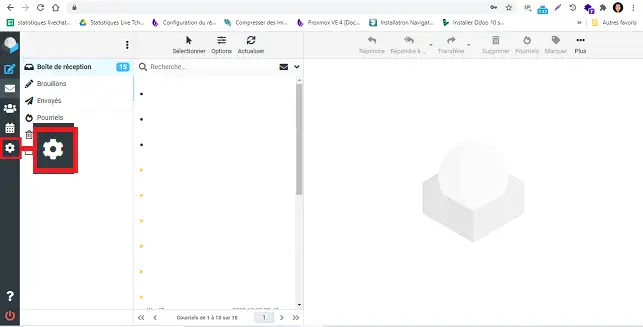
Une fois connecté, cliquez sur Paramètres dans le menu de gauche.
Cliquez ensuite sur Filtres (1).
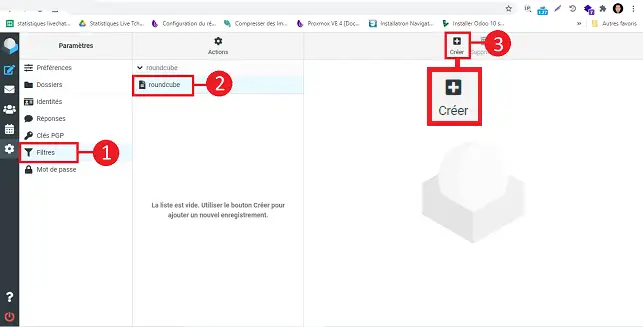
Vous arrivez sur la page de gestion des filtres de votre boîte email. C’est ici que vous pouvez créer, modifier ou supprimer les règles appliquées aux messages reçus.
Créer le filtre de redirection
Cliquez sur le jeu de filtres (2)
Cliquez sur Créer (3) pour ajouter un nouveau filtre.
Dans le champ Nom du filtre, indiquez un nom simple, par exemple :
Redirection email
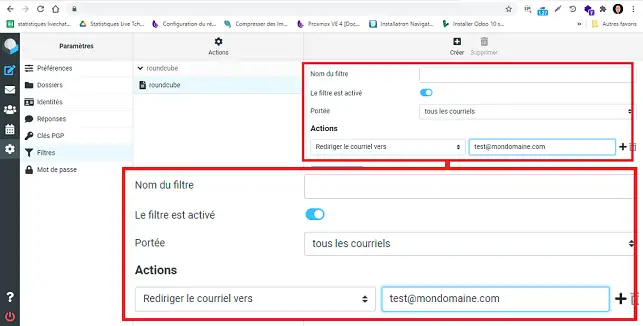
Dans la partie Portée, choisissez la condition : tous les messages
Cette condition permet d’appliquer la redirection à tous les emails reçus sur cette boîte.
Dans la partie exécuter les actions suivantes, choisissez l’action adaptée à votre besoin :
- Rediriger le courrier vers si vous ne souhaitez pas garder de copie dans la boîte d’origine ;
- Envoyer une copie à si vous souhaitez conserver le message dans la boîte d’origine tout en l’envoyant à une autre adresse.
Saisissez ensuite la première adresse email de destination.
Pour ajouter une autre adresse, cliquez sur le bouton + situé à côté de l’action, puis saisissez l’adresse supplémentaire.
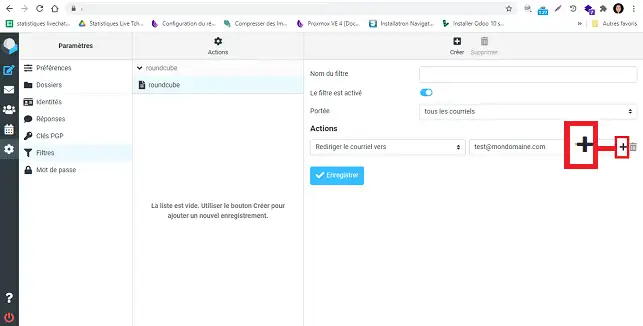
Vous pouvez ajouter jusqu’à 4 adresses de destination.
Cliquez enfin sur Enregistrer.
Le filtre est actif dès son enregistrement. Les nouveaux emails reçus sur cette boîte seront redirigés selon l’action choisie.
Vérifier que la redirection fonctionne
Envoyez un email de test vers l’adresse email sur laquelle vous venez de créer le filtre.
Utilisez de préférence une adresse externe, par exemple une adresse Gmail, Outlook, Yahoo ou une autre adresse qui n’appartient pas au même domaine.
Vérifiez ensuite :
- que l’email arrive bien sur chaque adresse de destination ;
- que le message reste dans la boîte d’origine si vous avez choisi Envoyer une copie à ;
- que le message n’est pas arrivé dans le dossier Spam ou Courrier indésirable des destinataires.
Si vous avez choisi Rediriger le courrier vers, il est normal que le message ne reste pas dans la boîte d’origine.
Modifier ou supprimer la redirection
Vous pouvez revenir à tout moment dans Paramètres > Filtres.
Pour modifier la redirection, cliquez sur le filtre concerné, changez les adresses ou l’action utilisée, puis cliquez sur Enregistrer.
Pour arrêter la redirection, vous pouvez désactiver le filtre ou le supprimer.
Problèmes fréquents
Je ne reçois pas l’email sur l’adresse de destination
Vérifiez que l’adresse de destination est correctement saisie dans le filtre.
Envoyez ensuite un nouvel email de test, puis contrôlez le dossier Spam ou Courrier indésirable de l’adresse de destination.
Le mail ne reste pas dans ma boîte Roundcube
Vérifiez l’action choisie dans le filtre.
Si vous avez sélectionné Rediriger le courrier vers, le message est transmis sans garder de copie dans la boîte d’origine.
Pour conserver une copie dans Roundcube, utilisez l’action Envoyer une copie à.
Je veux ajouter plus de 4 destinataires
Un filtre Roundcube permet d’ajouter jusqu’à 4 adresses de destination.
Pour envoyer les emails vers un groupe plus important, utilisez plutôt une liste de diffusion.
La redirection fonctionne pour certains emails, mais pas pour tous
Certains services de messagerie peuvent filtrer ou refuser des emails redirigés, notamment selon les règles anti-spam appliquées par l’expéditeur ou le destinataire.
Vérifiez les dossiers indésirables des adresses de destination et testez avec plusieurs expéditeurs différents.


 Contactez-nous
 Espace client
 Visiter M-H


 Oui
Oui Non
Non Article lu
78204 fois
Article lu
78204 fois Merci ! N'hésitez pas à
poser des questions sur nos documentations si vous souhaitez plus d'informations et nous aider à les
améliorer.
Merci ! N'hésitez pas à
poser des questions sur nos documentations si vous souhaitez plus d'informations et nous aider à les
améliorer.
